MS Word Design Tab
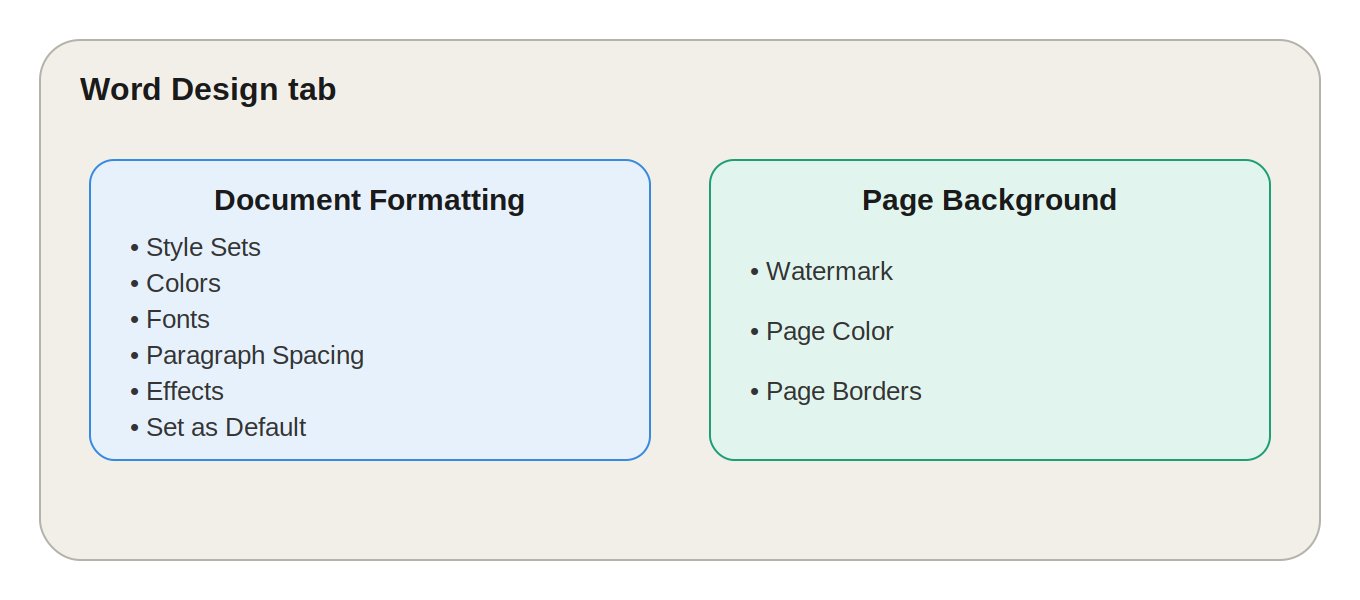
MS Word Ribbon में Home Tab और Insert Tab के ठीक बाद Design Tab आता है। जहाँ Home Tab किसी चुने हुए text या paragraph की formatting करता है, वहीं Design Tab पूरे document की theme, colors, fonts, spacing और background को एक साथ नियंत्रित करता है।
सीधी भाषा में कहें तो — अगर आप एक क्लिक में अपने पूरे document को professional और consistent look देना चाहते हैं, तो Design Tab आपका सबसे भरोसेमंद टूल है।
📌 ध्यान दें: Word 2016, 2019, 2021 और Microsoft 365 में Design Tab के कुछ options के नाम या उपलब्धता थोड़ी अलग हो सकती है।
Home, Insert और Design Tab में फर्क
| Tab | मुख्य काम | असर किस पर पड़ता है |
|---|---|---|
| Home | Text formatting, Font, Alignment, Lists | सिर्फ Selected Text/Paragraph पर |
| Insert | Table, Picture, Link, Header आदि जोड़ना | Cursor की Location पर |
| Design | Theme, Colors, Fonts, Spacing, Background | पूरे Document पर |
इसीलिए Design Tab का इस्तेमाल तब सबसे ज्यादा फायदेमंद होता है जब document में पहले से Heading 1, Heading 2, Heading 3 जैसी Built-in Styles इस्तेमाल की गई हों। अगर टेक्स्ट को सिर्फ मैन्युअली Bold या बड़ा किया गया है, तो Design Tab के options का असर सीमित रहेगा।
Design Tab के दो मुख्य Groups
Design Tab को समझने के लिए इसे दो हिस्सों में बाँटा जा सकता है:
- Document Formatting — पूरे document का style, रंग, font और spacing
- Page Background — page का background, watermark और border
आगे दोनों को विस्तार से समझते हैं।
1. Document Formatting Group
Style Set — एक क्लिक में पूरा Look बदलें
Style Set एक pre-designed formatting पैकेज है जो Heading 1, Heading 2, Heading 3, Body Text और Paragraph Spacing को एक साथ, coordinated तरीके से बदल देता है।
Word में मिलने वाले कुछ लोकप्रिय Style Sets:
- Basic
- Elegant
- Lines
- Shaded
- Minimalist
💡 Tip: Style Set का पूरा फायदा तभी मिलता है जब document में Built-in Heading Styles इस्तेमाल हुई हों।
Colors — Theme Color Palette बदलें
Colors option पूरे document के Theme Colors को बदलता है, जिसका असर इन elements पर दिखता है:
- Headings
- Hyperlinks
- Tables, Charts, SmartArt
- Shapes और Accents
उदाहरण: अगर किसी कंपनी का brand color Blue-Green है, तो उसी theme को apply करके सभी reports और proposals को visually consistent बनाया जा सकता है। ज़रूरत पड़ने पर Customize Colors से अपनी खुद की color palette भी बनाई जा सकती है।
Fonts — Heading और Body Font एक साथ बदलें
हर Theme में दो तरह के fonts होते हैं:
- Heading Font (जैसे Georgia)
- Body Font (जैसे Arial)
Fonts बदलते ही उन सभी elements की typography अपने आप अपडेट हो जाती है जिन पर Theme Fonts लागू हैं। Customize Fonts से अपनी पसंद का combination बनाकर company templates के लिए इस्तेमाल किया जा सकता है।
Paragraph Spacing — Readability सुधारें
यह पूरे document में paragraphs और lines के बीच की spacing कंट्रोल करता है:
| Spacing Type | कब इस्तेमाल करें |
|---|---|
| Compact / Tight | Document लंबा हो गया हो, space बचाना हो |
| Open / Relaxed | Document ज़्यादा compressed लगे, readability बढ़ानी हो |
| Double | Academic या formal documents के लिए |
Effects — Graphics को Visual बनाएं
Effects option Shapes, SmartArt और Charts जैसे graphical objects पर Shadow, Bevel, Reflection जैसे visual effects apply करता है।
⚠️ ध्यान रहे: Effects सिर्फ graphical objects पर काम करता है, plain text formatting पर नहीं।
Set as Default — अपना Design हमेशा के लिए Save करें
अगर आपने अपनी Style Set, Brand Colors, Fonts और Effects सेट कर ली हैं, तो Set as Default इस्तेमाल करके इन्हें सभी नए blank documents के लिए default बनाया जा सकता है — जो organizations के लिए बेहद उपयोगी feature है।
2. Page Background Group
Watermark — Document को Secure और Branded बनाएं
Watermark content के पीछे हल्के से दिखने वाला text या image होता है। Word में पहले से मौजूद विकल्प:
- DRAFT
- CONFIDENTIAL
- DO NOT COPY
Text Watermark में आप अपना custom text, font, size, color और layout (Diagonal/Horizontal) सेट कर सकते हैं। Picture Watermark में लोगो या image को Washout effect के साथ हल्का करके लगाया जा सकता है ताकि text पढ़ने में दिक्कत न हो।
इस्तेमाल: Draft documents, Confidential reports, Internal documents, Company branding।
Page Color — Background Color बदलें
Page Color से पूरे page का background रंग बदला जा सकता है (जैसे White, Light Blue, Gray)। यह मुख्यतः on-screen viewing के लिए उपयोगी है।
⚠️ Print से पहले जांचें: Background color प्रिंट होगा या नहीं, यह "Print Background Colors and Images" जैसी print settings पर निर्भर करता है।
Page Borders — Certificates और Formal Documents के लिए
Page Borders से document के चारों ओर border लगाया जा सकता है। इसकी मुख्य settings:
- Setting: Box, Shadow, 3-D, Custom
- Style: Single, Double, Dashed Line
- Color & Width: Border की रंग और मोटाई
- Art: Decorative border designs
- Apply To: Whole Document / This Section / First Page Only
इसका इस्तेमाल करके सिर्फ certificate के पहले पेज पर decorative border और बाकी पेज सिंपल रखे जा सकते हैं।
Real-World Use Cases
| Document Type | कौन-से Design Tab Options उपयोगी हैं |
|---|---|
| Business Reports | Style Set + Brand Colors + Custom Fonts |
| Academic Papers | Paragraph Spacing + Consistent Styles |
| Confidential Documents | CONFIDENTIAL Watermark |
| Certificates | Page Borders + Art Border |
| Company Templates | Style Set + Colors + Fonts + Effects + Set as Default |
Quick Recap (One-Liner Summary)
MS Word का Design Tab पूरे document की Theme, Style Set, Colors, Fonts, Paragraph Spacing, Effects, Watermark, Page Color और Page Borders को manage करने के लिए इस्तेमाल होता है।
One-Liner Question-Answer
- MS Word में Design Tab का मुख्य उपयोग क्या है? → पूरे document की overall Theme और Visual Formatting मैनेज करना।
- Design Tab के मुख्य Groups कौन-कौन से हैं? → Document Formatting और Page Background।
- Watermark क्या है? → Content के पीछे दिखने वाला हल्का text या image।
- Page Color का उपयोग किसलिए होता है? → Page का background color बदलने के लिए।
- Page Borders का उपयोग किसलिए होता है? → Page के चारों ओर border लगाने के लिए।
- Style Set क्या है? → Headings, Body Text और Spacing की coordinated formatting का predefined package।
- Colors option का क्या काम है? → Document की Theme Color Palette बदलना।
- Fonts option का क्या काम है? → Heading और Body की Theme Fonts बदलना।
- Set as Default का क्या उपयोग है? → Current design को future blank documents के लिए default बनाना।
- Design Tab और Home Tab में क्या अंतर है? → Home Tab selected text को फॉर्मेट करता है, Design Tab पूरे document को।
FAQ:
1. MS Word में Design Tab क्या है? यह वह Tab है जो पूरे document की overall appearance — Theme, Colors, Fonts, Spacing और Background — को customize करता है।
2. Design Tab के मुख्य Groups कौन-कौन से हैं? Document Formatting और Page Background।
3. Watermark क्या होता है? Document के content के पीछे हल्के से दिखने वाला text या image, जो Draft, Confidential या Branding के लिए इस्तेमाल होता है।
4. Page Color और Watermark में क्या फर्क है? Page Color पूरे page का background रंग बदलता है, जबकि Watermark content के पीछे हल्का text/image दिखाता है।
5. Style Set का क्या फायदा है? यह Heading, Body Text और Spacing को एक coordinated design में एक क्लिक में बदल देता है।
6. Set as Default क्या करता है? यह current design settings को भविष्य के सभी नए blank documents के लिए default बना देता है।
7. Page Borders का इस्तेमाल कहाँ होता है? Certificates, Invitations, Formal Documents और Decorative Pages में।
8. Design Tab और Insert Tab में क्या अंतर है? Insert Tab नए elements (Table, Picture, Link) जोड़ता है, जबकि Design Tab पूरे document के visual design को नियंत्रित करता है।
निष्कर्ष (Conclusion)
Design Tab MS Word का वह powerful टूल है जो manually हर page को format किए बिना, पूरे document को एक क्लिक में professional, consistent और branded बना देता है। चाहे आप एक business report बना रहे हों, academic paper लिख रहे हों, या एक certificate design कर रहे हों — Design Tab की सही समझ आपके काम को तेज़ और आकर्षक दोनों बना सकती है।
💬 Leave a Comment & Rating